FC游戏盒子下载安装教程详细指南帮助玩家轻松畅玩各种经典游戏
FC游戏盒子下载安装教程详细指南帮助玩家轻松畅玩各种经典游戏
想要在手机或电脑上轻松畅玩各种经典游戏吗?FC游戏盒子提供了丰富的游戏资源和便捷的下载安装方式,让玩家无需繁琐操作就能快速体验到经典游戏的乐趣。本文将为你详细介绍FC游戏盒子的下载安装流程,包括官方渠道获取、安装步骤、常见问题解决方案,以及如何高效管理游戏资源。无论你是新手还是老玩家,都能通过这份指南轻松掌握FC游戏盒子的使用技巧,享受畅快的游戏体验。掌握正确的下载安装方法,不仅可以节省时间,还能确保游戏的安全性和稳定性,让你轻松畅玩各种经典游戏,享受无限乐趣。
一、FC游戏盒子下载安装的准备工作
1. 了解FC游戏盒子的基本信息
在下载安装FC游戏盒子之前,首先需要了解它的基本功能和优势。FC游戏盒子是一款集成了大量经典FC(任天堂红白机)游戏的游戏平台,支持多平台运行,包括安卓、iOS和PC端。它提供了丰富的游戏资源库,支持一键下载、离线存储和游戏管理,极大地方便了玩家的游戏体验。通过官方渠道下载安装,可以确保软件的安全性和稳定性,避免病毒和恶意软件的风险。
2. 确认设备和系统环境
在下载安装FC游戏盒子之前,确保你的设备满足最低系统要求。安卓设备通常需要Android 5.0及以上版本,iOS设备需要iOS 10及以上版本,PC端则需要Windows 7或更高版本。还应确保设备存储空间充足,网络连接稳定,以便顺利完成下载安装过程。准备好设备后,可以开始正式的下载安装步骤,享受丰富的经典游戏资源。
二、FC游戏盒子下载安装流程详解
1. 官方渠道获取安装包
为了确保安全和稳定,建议通过FC游戏盒子的官方网站或官方授权的应用商店下载安装包。可以在搜索引擎中输入“FC游戏盒子官网下载”,找到官方链接后,点击进入下载页面。避免从非官方渠道下载,以免遭遇病毒或篡改的安装包,影响设备安全和游戏体验。下载完成后,保存到设备中,准备进行安装。
2. 安装步骤详解
安卓用户:打开下载的APK文件,系统会提示是否允许安装未知来源应用,点击“允许”,然后按照提示完成安装。安装完成后,打开FC游戏盒子,进行必要的权限授权,即可开始使用。
iOS用户:如果在App Store中找到官方版本,直接下载安装即可;如果是通过企业签名或第三方渠道,需要信任开发者证书,具体操作可以参考官方指南。
PC用户:下载对应的PC版本安装包,双击运行安装程序,按照提示完成安装。安装完成后,启动FC游戏盒子,登录账号即可开始游戏体验。
3. 常见安装问题及解决方案
遇到安装失败或卡顿问题时,可以尝试清理设备缓存,确保网络连接稳定,或者重新下载最新版本的安装包。如果提示权限不足,可以在设备设置中手动授权。对于安卓用户,确保开启“允许安装未知来源应用”;iOS用户则需信任开发者证书。遇到其他问题时,可以参考官方FAQ或联系客服获取帮助,确保顺利完成安装。
三、如何高效管理和使用FC游戏盒子
1. 游戏资源的搜索与分类
FC游戏盒子提供了强大的搜索功能,玩家可以通过关键词快速找到喜欢的游戏。还可以根据游戏类型、发行年份、热门程度等进行分类筛选,方便找到经典的FC游戏资源。利用标签和收藏功能,将常玩的游戏加入收藏夹,提升游戏体验效率。
2. 游戏的下载安装与更新
在游戏详情页面,点击“下载”按钮即可一键下载安装。下载完成后,可以在“我的游戏”中找到已安装的游戏,直接点击即可开始游戏。为了获得更好的游戏体验,建议定期检查游戏更新,确保使用最新版本,修复已知问题,提升游戏稳定性和兼容性。
3. 游戏存档与数据管理
FC游戏盒子支持云存档功能,玩家可以在不同设备间同步游戏进度,避免数据丢失。还可以手动备份游戏存档,确保重要的游戏数据安全。合理管理游戏资源,删除不常玩的游戏,保持设备整洁,有助于提升整体使用体验。
四、提升游戏体验的实用技巧亚洲城
1. 使用模拟器优化游戏体验
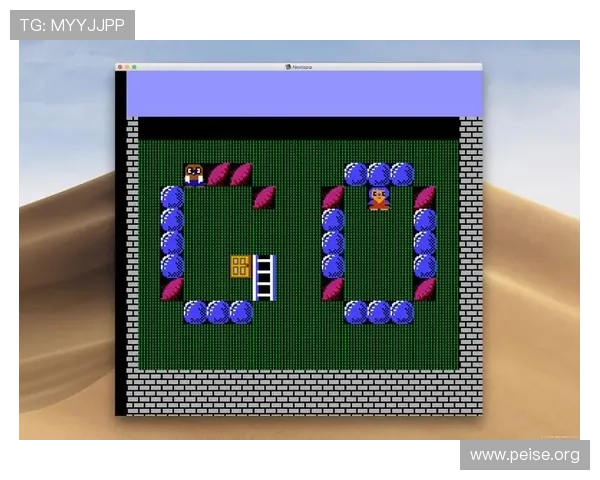
部分经典游戏可能需要模拟器支持,FC游戏盒子内置多款模拟器,支持手柄连接和按键自定义。合理设置模拟器参数,可以提升游戏画面和操作流畅度,让你更好地享受经典游戏的魅力。
<h